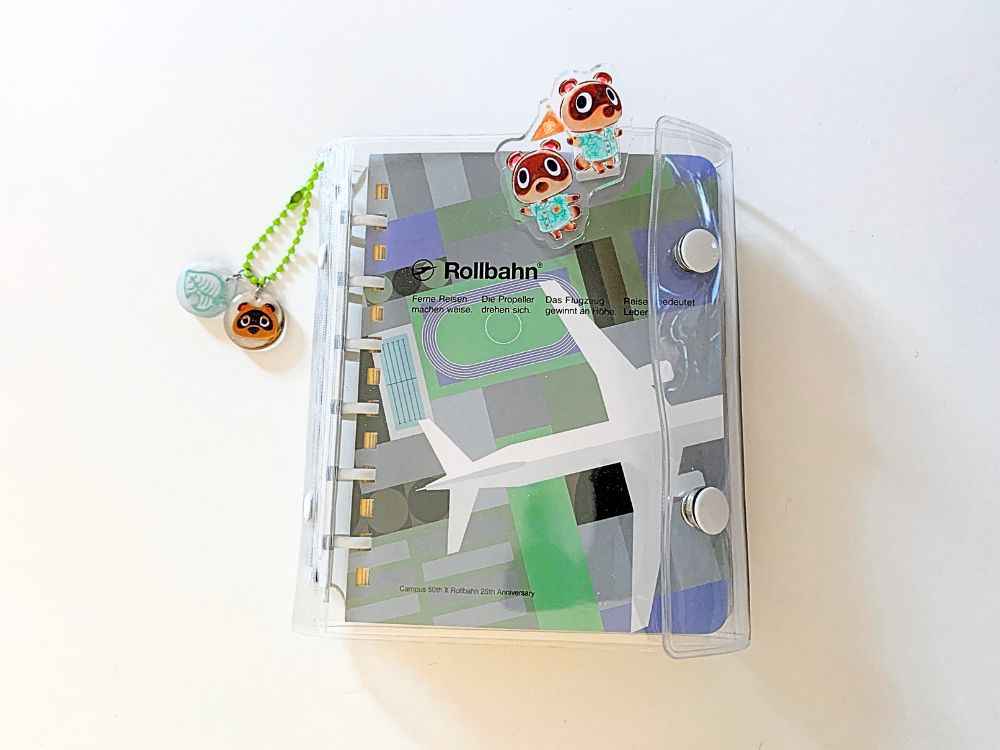
あつ森の記録を配信しているインスタのある投稿に、こんな質問をいただきました。
【ご質問】
あつ森手帳で使用している住民さんの印刷データは、どうやって作っているの?
そこで今回は、私があつ森手帳で使用している印刷データ作成方法を解説します。
可愛いあつ森のキャラクターの画像があると、あつ森手帳が一気に可愛くなりますよ。
今回紹介する方法で作った印刷データを使用すると、こんな感じでA4サイズで印刷ができます↓
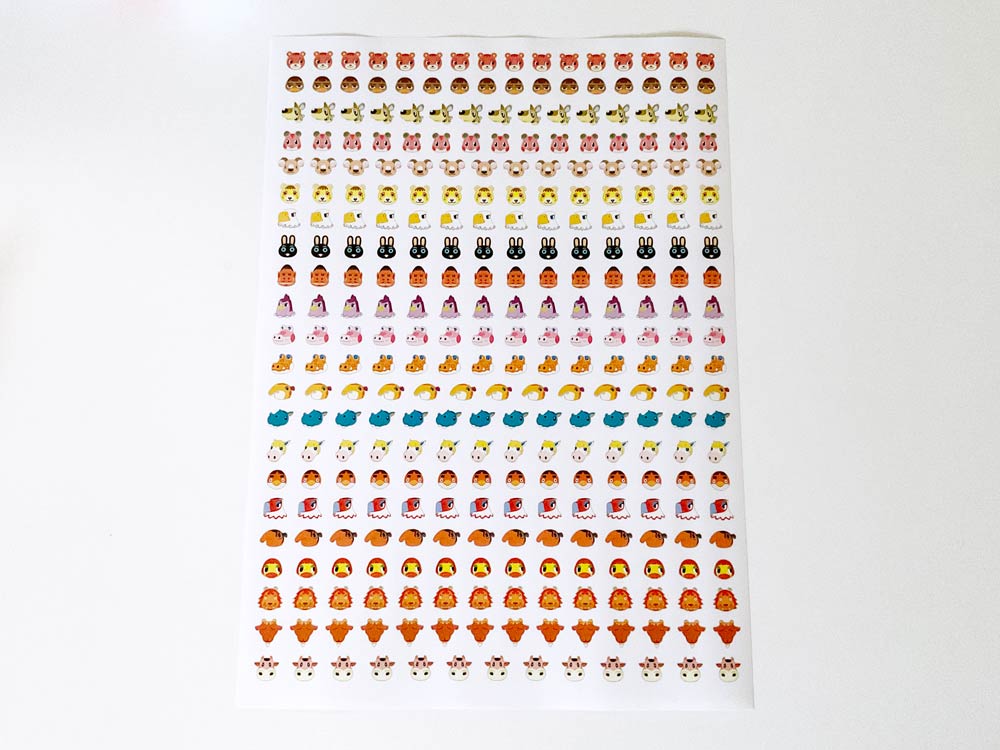
印刷はコンビニでもできるので、自宅にプリンターがなくても大丈夫!
私は「Photoshop」という画像編集ソフトを使って作っていたのですが、今回、無料で使えるソフトを見つけたので紹介しますね。
可愛いあつ森手帳を作りたい方は、ぜひ参考にしてみてください。

私もいつもコンビニで印刷しています!
作業自体は難しくないので、ぜひ挑戦してみてください♪
【無料】画像編集ソフトについて
画像編集ソフトは何でも良いので、もし使いやすいソフトがある方はそれを使ってください!

画像編集ソフトとかよくわからない…
それなら、無料で使える「Adobe Expressの無料プラン」がおすすめです。

PhotoshopやIllustratorで有名な「Adobe」が運営している画像編集ソフトなので、使いやすくておすすめです♪
「Adobe Express」には、ブラウザ版とアプリ版があるのですが、これはどちらでもOK。
今回は「Adobe Express」ブラウザ版でデータ作成を進めていきますね。
あつ森手帳で使用する印刷データ作成方法を解説
あつ森手帳で使用する印刷データ作成方法は、以下の通りです。
画像編集ソフトに慣れていない方は、難しく感じるかもしれませんが、実際の画面の画像と一緒に解説するので、上から順番通りに進めてみてください。
もしわからない箇所があれば、お気軽にインスタでご連絡ください♪
→インスタはこちら
- STEP1画像編集ソフトでページを新規作成
まずは、「Adobe Express」で、A4サイズのデータを準備していきます。
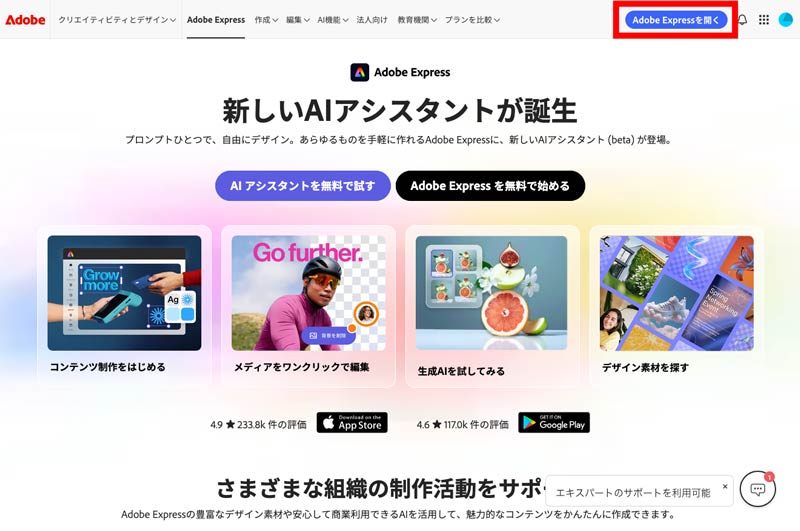
先程のリンクをクリックすると、以下のページが表示されるので、画面右上にある「Adobe Expressを開く」をクリックしてください。
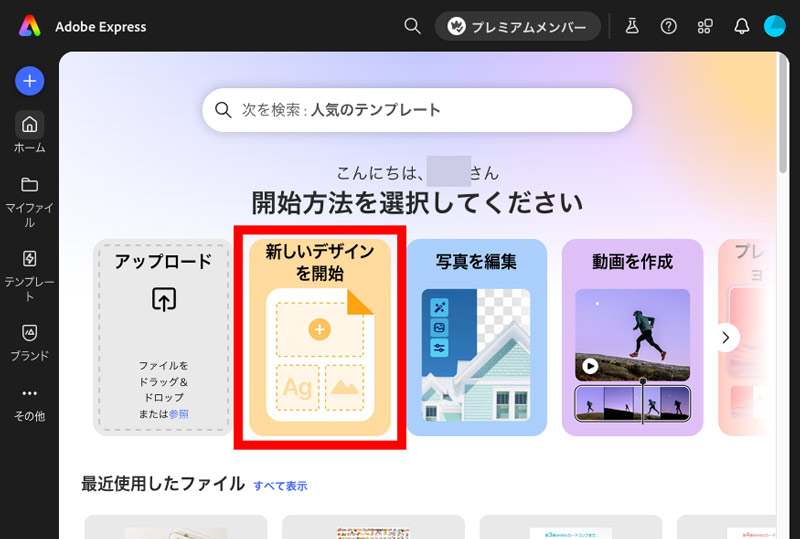
次に「新しいデザインを開始」をクリックしてください。
すると、たくさんのテンプレートが表示されるので、下にスクロールをしていき、以下の画面のように「チラシ」と書かれたテンプレートをクリックしてください。
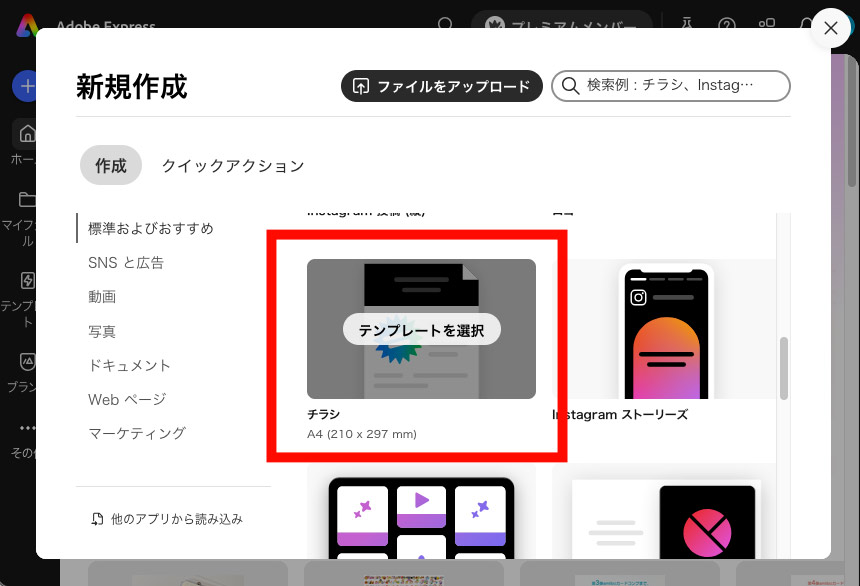
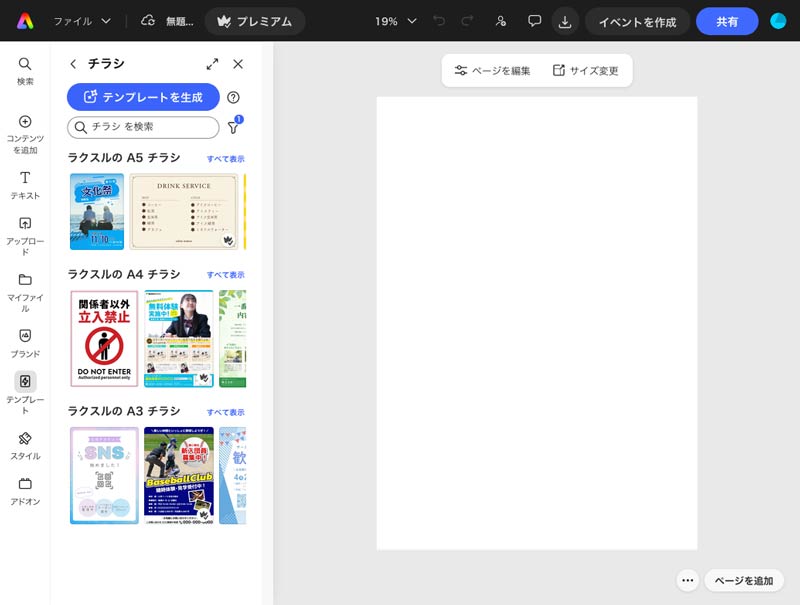
縦長の白い画面が表示されていればOKです。
- STEP2画像を貼り付ける
次に、白いエリアに印刷したい住民さんの画像を1枚貼り付けます。
さくら住民さんの画像は「あつ森 住民 イラスト」などで検索してみてください。
こんな感じで、画像が1枚貼り付けられていればOKです。↓
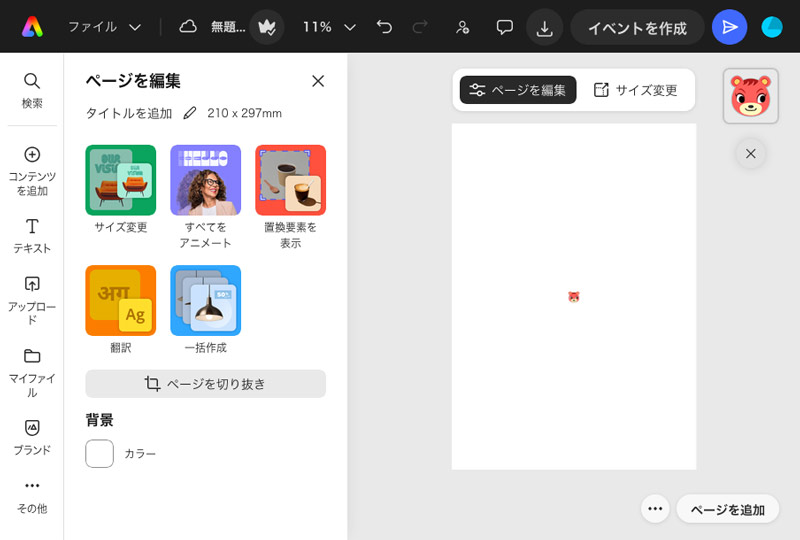
サイズ違いの画像を作りたい時は、ここで貼り付けた画像のサイズを変更しておいてくださいね。
- STEP3画像をコピペで増やす
貼り付けた画像をコピペで好きな数だけ増やします。
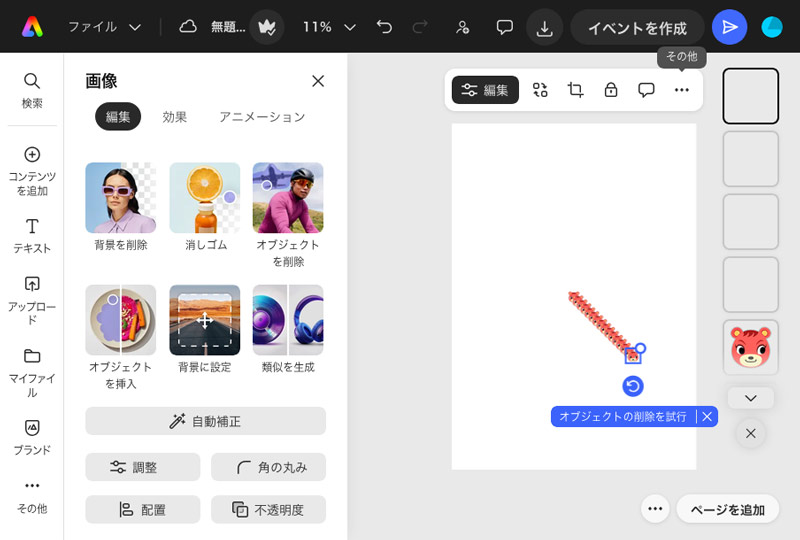
この時、画像の位置がバラバラでも大丈夫です!
ただし、あまりギチギチに詰めすぎると、印刷後にカットするのが大変になるので、1列に並んだ時に、ある程度の余白を作れるぐらいの数にしておくことをおすすめします。
さくら住民さんのお顔のイラストの場合は、だいたいA4サイズに14〜16個ぐらい並びますよ。
- STEP4画像を整列する
いよいよ画像をキレイに整列させていきます。
まずは、画像2枚を左上と右上に配置してください。
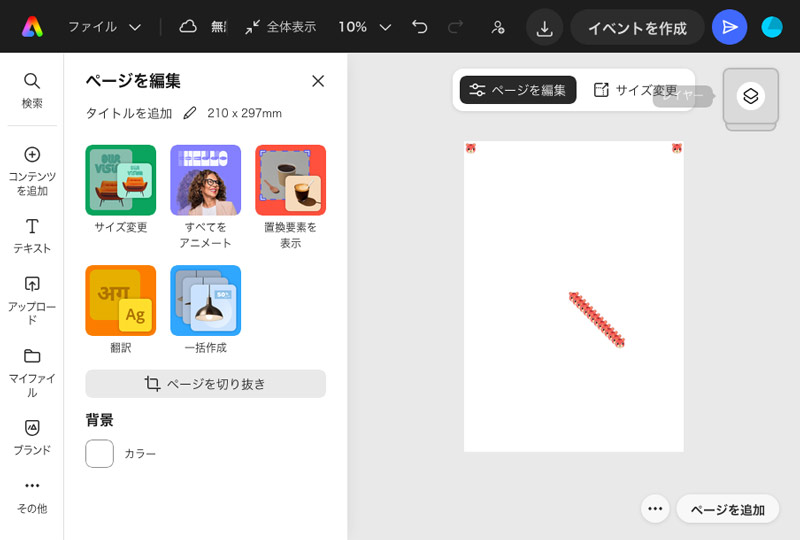
次に、1列に並べたい画像を全て選択します。
マウスの左クリックを押しながら、整列させたい画像を全て囲えば一気に選べますよ。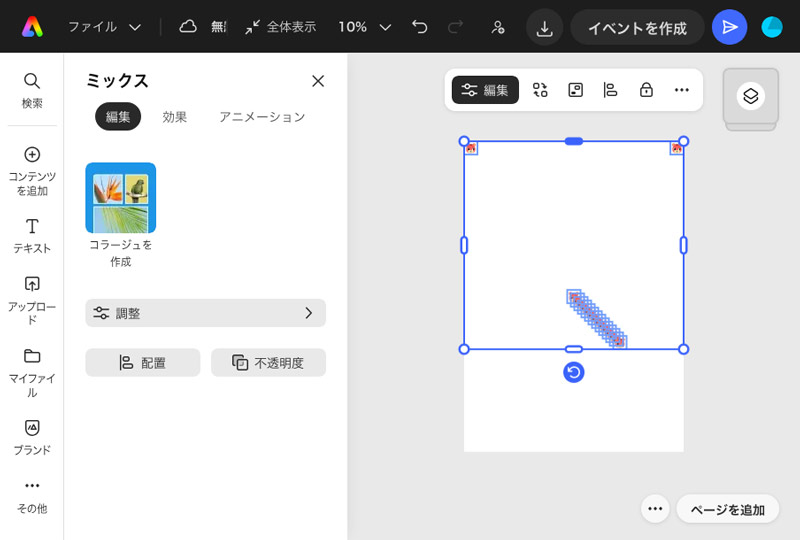
画像を選択できたら、画面左側に表示されている「配置」ボタンをクリックしてください。
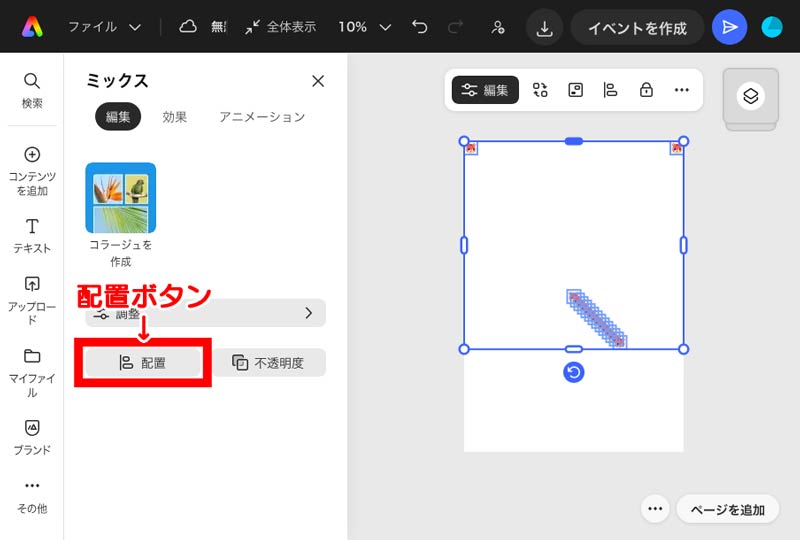
次に、整列項目内にある「上揃え」をクリックします。
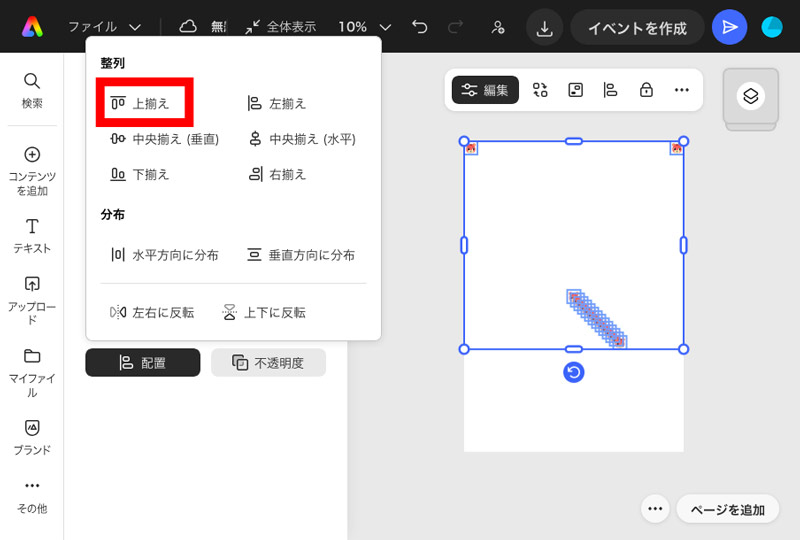
すると、以下の画像のように、選んだ画像が横位一列に並ぶはず!
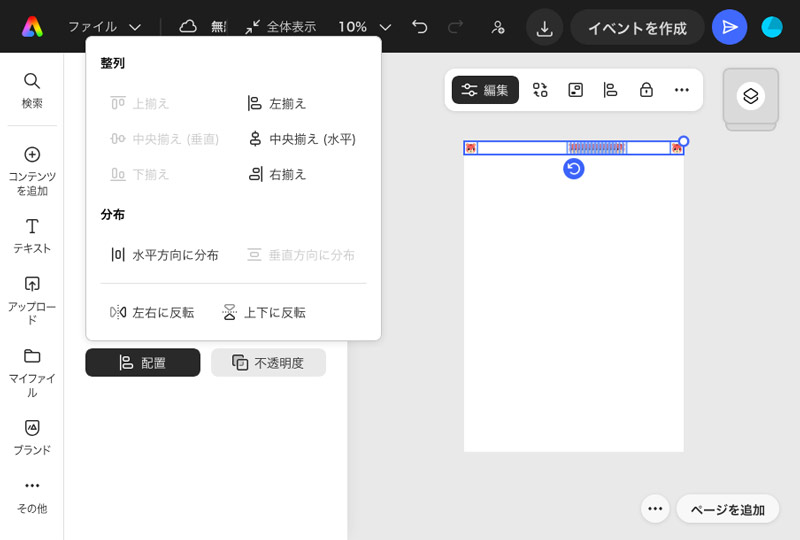 さくら
さくら良い感じです♪
あとは、等間隔に並べていきましょう!そのまま、今度は分布項目内にある「水平方向に分布」をクリックしてみてください。
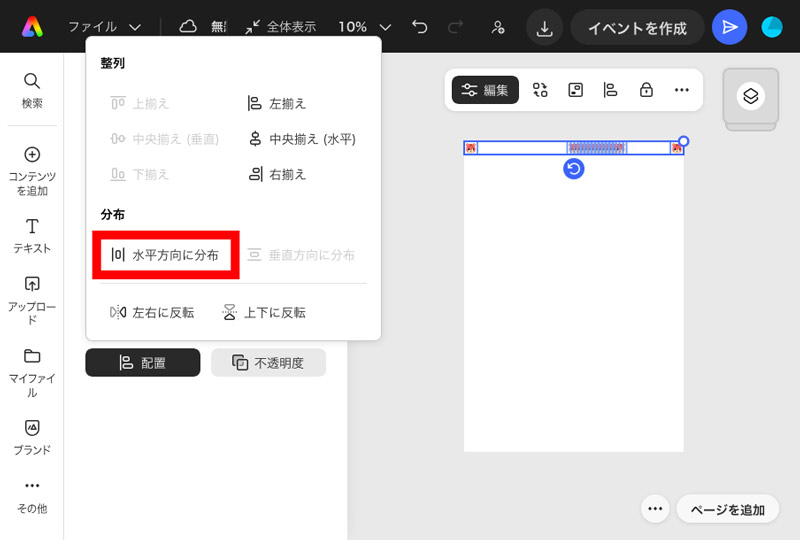
このように、等間隔に画像が並んでいればバッチリです!↓
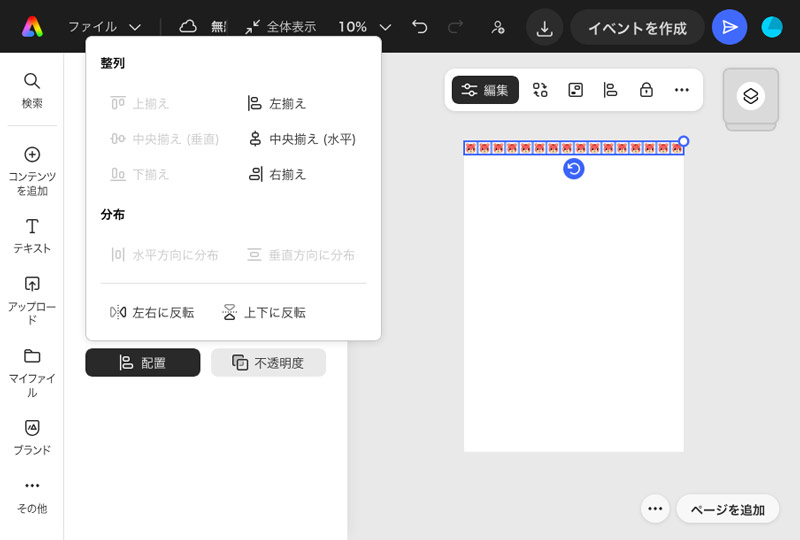
これで、1列目の印刷データが完了しました。
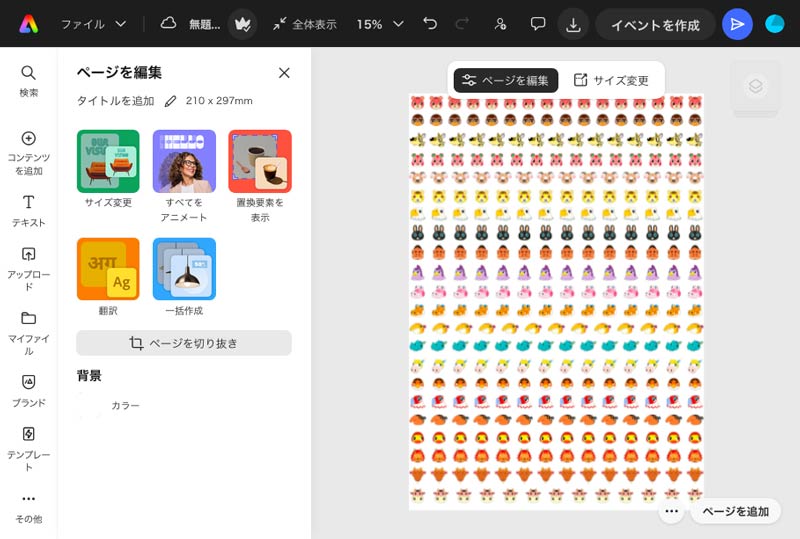
あとは、A4サイズが埋まるまで、この作業をひたすら繰り返してください。
こんな感じで、白いエリアが全て埋まれば印刷データは完成です!↓
自宅にプリンターがある方は、左上にある「ファイル」→「印刷」を選択して印刷すれば完成です!
作成した印刷データは、「Adobe Express」内の「マイファイル」にきちんと保存されています。
また「Adobe Express」を開けば、いつでも同じデータを編集できるのでご安心ください。
コンビニで印刷したい方は、印刷データが完成したら、以下の設定を進めてみてください!
【コンビニ印刷の場合】印刷の設定をする
- STEP1コンビニ印刷を選択する
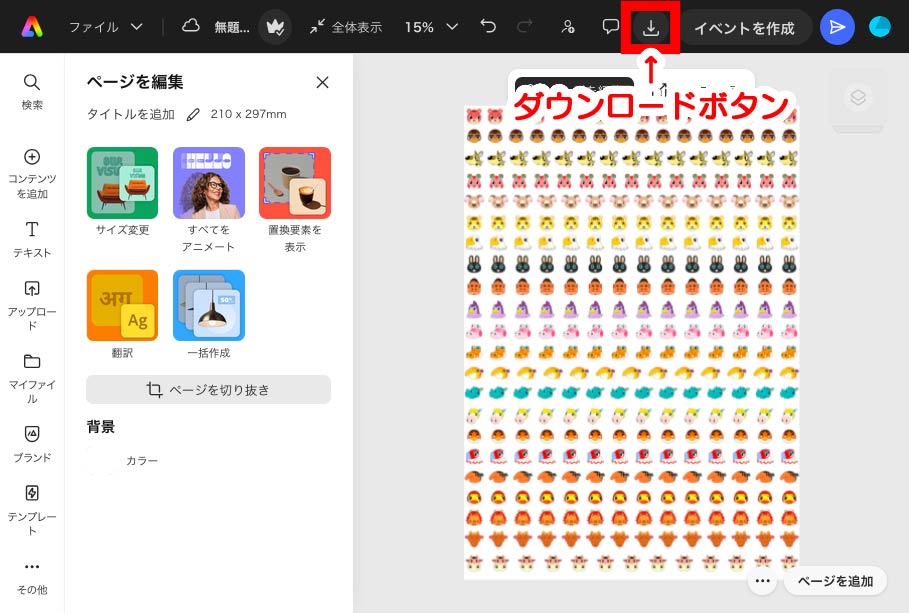
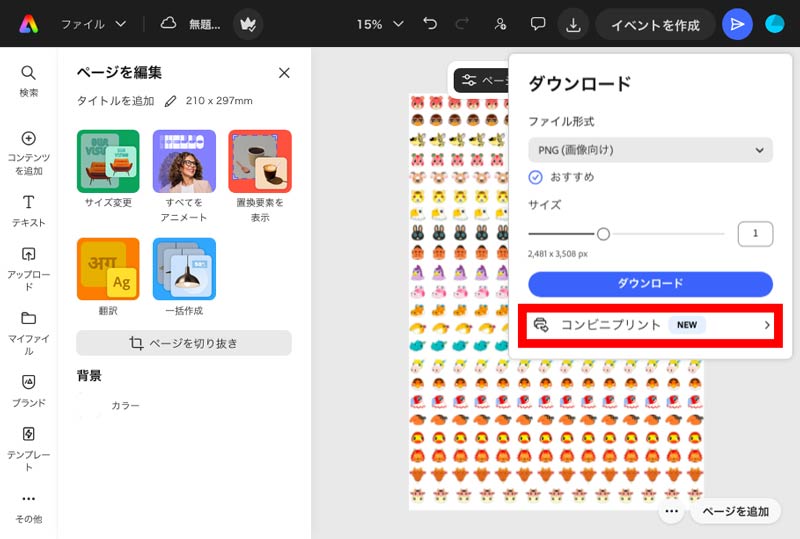
「ダウンロード」ボタンをクリックすると、「コンビニプリント」という項目が表示されるので、そちらをクリックしてください。
- STEP2コンビニ印刷の設定を進める
すると、印刷先のコンビニやサイズなどを選択する項目がどんどん表示されるので、順番に選択していきます。
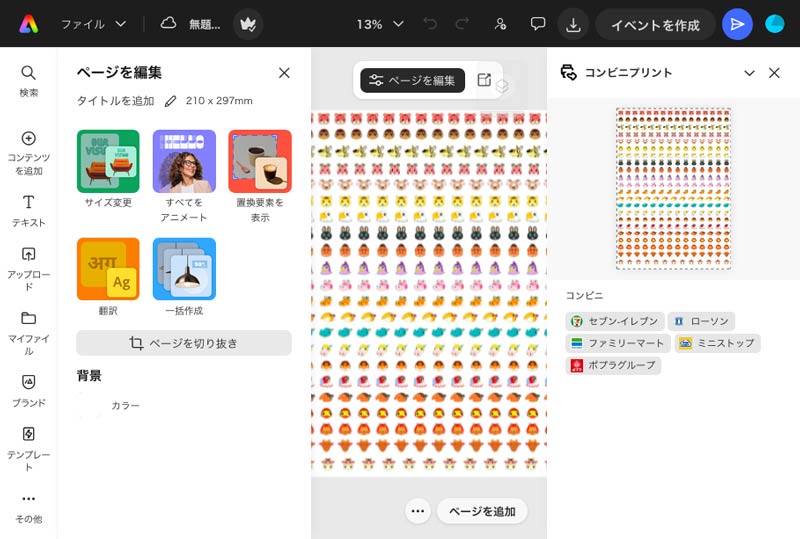
コンビニの選択 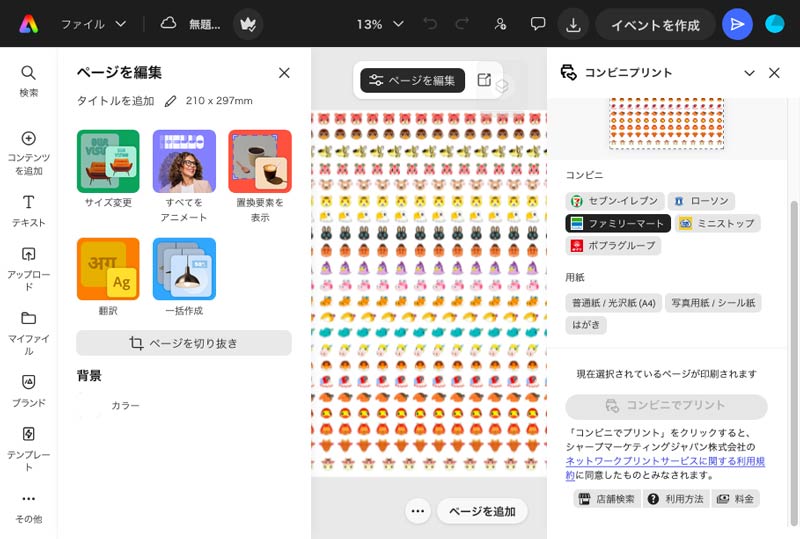
用紙の選択 私はファミリーマートで印刷したかったので、以下のように設定しました。
- コンビニ:ファミリーマート
- 用紙:普通紙/光沢紙(A4)
- サイズ:A4
- フィット:用紙に合わせて印刷
全て選択すると、「コンビニでプリント」ボタンがクリックできるようになります。
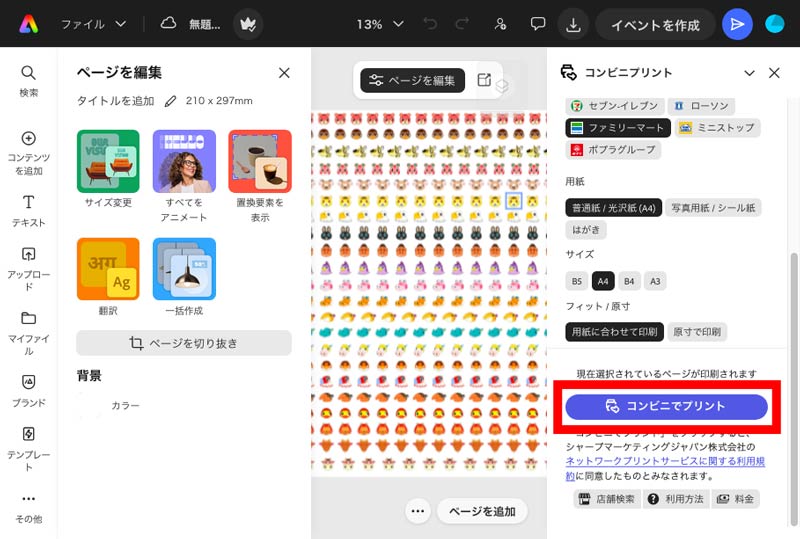
「コンビニでプリント」ボタンをクリックして、QRコードやユーザー番号が表示さればOKです。
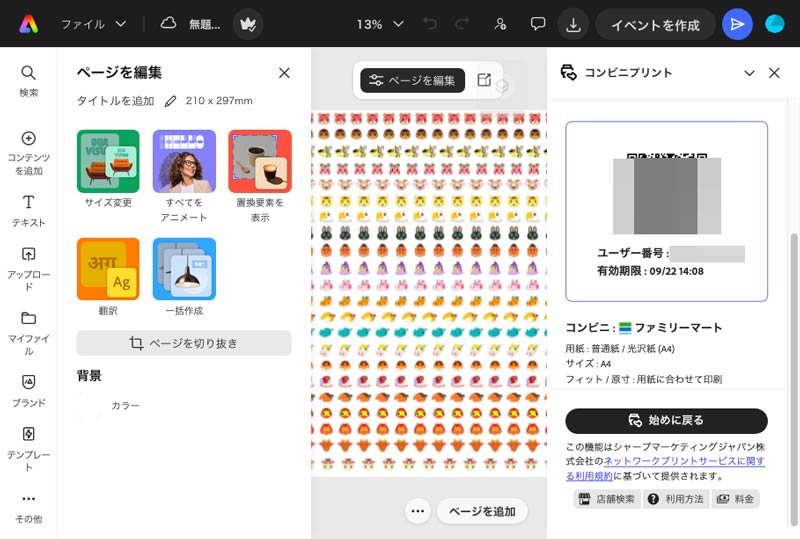
この画面をスマホのカメラで撮影して行っても良いのですが、QRコードやユーザー番号は、Adobeからメールが届くのでご安心ください。
あとは、コンビニのコピー機で印刷しましょう!
ファミマのコピー機で印刷する方法は、こちらでわかりやすく解説されているので参考にしてみてください。
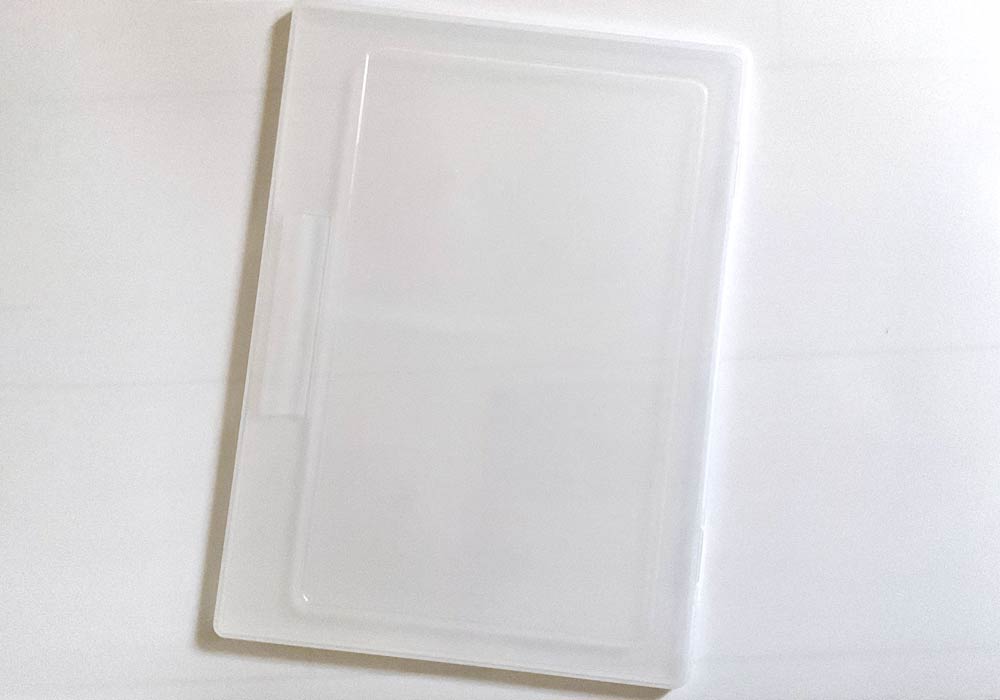
コンビニで印刷する時は、100均で買ったA4サイズの硬いファイルを持参しています。
印刷物が折れたりすることなく、キレイに持って帰れて安心です♪
作成した印刷データを実際に印刷してきた
先程作成した印刷データを実際に印刷したものがこちら↓
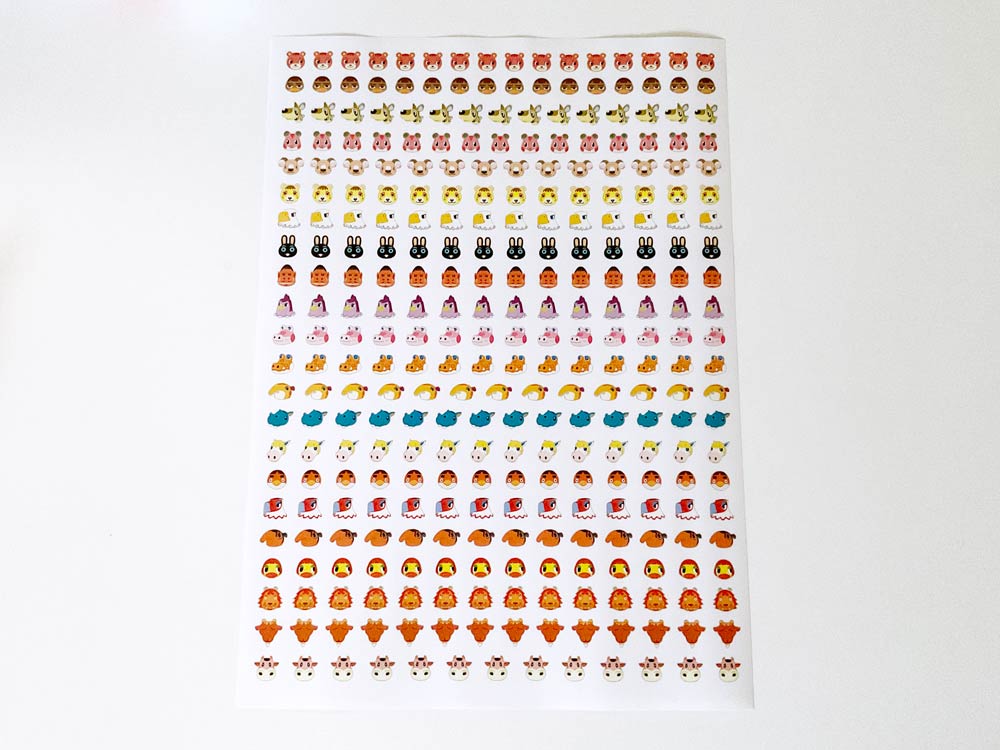
Photoshopで制作したデータを印刷したものと比較すると、少〜しだけサイズが大きかったのですが、使いやすそうな良いサイズ感になりました♪
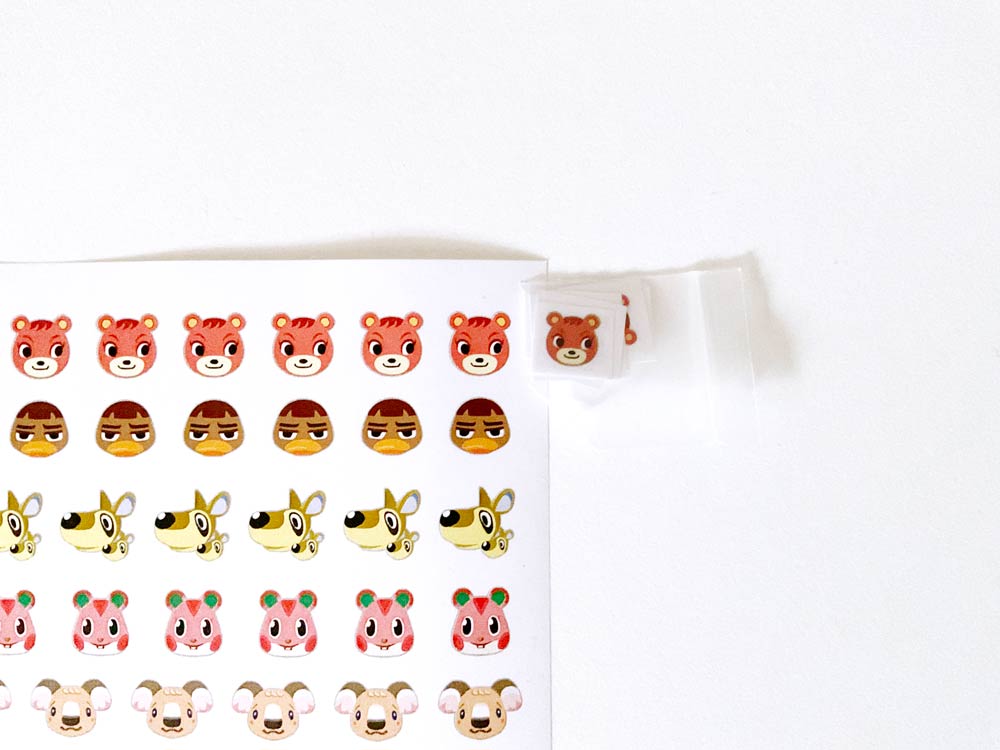
画像サイズは、「あつ森手帳で使用する印刷データ作成方法」のSTEP2で画像を貼り付けた時にお好きなサイズに調整してみてください。
まとめ
今回は、私があつ森手帳で使用している印刷データ作成方法を解説しました。
画像編集ソフトを使えば、画像は簡単に整列させられるので、意外と簡単に印刷データが作れますよ。
今回、画像のスクショを撮影しながら、初めてAdobe Expressで印刷データを作ってみたのですが、30分ちょっとで完成しました!
この印刷データがあるおかげで、あつ森手帳が一気に可愛くなって助かっています。
あつ森手帳を可愛くしたい方は、ぜひ挑戦してみてください。
「Adobe Express」という画像編集ソフトは、無料プランでも全然使えたので、良かったら試してみてください♪
→Adobe Expressを使ってみる